







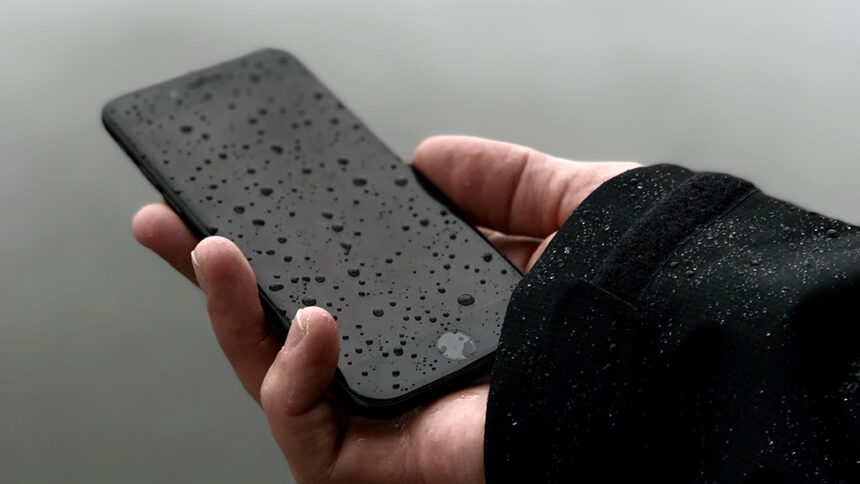
Wenn Sie jemals versehentlich Ihr Telefon ins Wasser fallen lassen oder mit Ihrer Kamera im Regen nass geworden sind, dann sind Sie nicht allein. Von verschüttetem Wasser bis hin zum versehentlichen Fallenlassen Ihres iPhones, Android-Telefons, Macs oder Windows-PCs kann es verschiedene Gründe geben, warum Sie Ihre wertvollen Mediendateien, einschließlich Videos, verlieren könnten.
Das bedeutet, dass Daten, die auf wassergeschädigten oder physisch beschädigten Geräten gespeichert sind, beschädigt werden oder verloren gehen können. Mit den richtigen Vorsichtsmaßnahmen und Tools ist es jedoch einfach, Videodateien wiederherzustellen und zu reparieren.
In diesem Artikel werden einige bewährte Verfahren vorgestellt, mit denen Sie Daten von wasser- oder physisch beschädigten Geräten retten und beschädigte Videos reparieren können.
Was sollten Sie nicht tun?
Bevor wir mit den möglichen Schritten zur Rettung Ihres wasser- oder physisch beschädigten Geräts beginnen, wollen wir uns zunächst einige Dinge ansehen, die die Ursache verschlimmern und unter allen Umständen vermieden werden sollten.
- Schalten Sie das Gerät NICHT ein, da Feuchtigkeit einen Kurzschluss verursachen kann.
- Schütteln Sie das Gerät nicht und blasen Sie keine heiße Luft hinein.
- Vermeiden Sie es, das nasse Gerät aufzuladen, um einen dauerhaften Ausfall zu verhindern.
- Verwenden Sie keine beschädigten oder verbogenen SD-Karten/USB-Sticks und klicken Sie nicht auf die Festplatte, da dies den Schaden im Inneren des Geräts verschlimmern kann.
Erste-Hilfe-Maßnahmen zur Wiederherstellung von Daten aus einem wassergeschädigten Gerät
Ihre sofortigen Maßnahmen entscheiden darüber, ob Sie eine erfolgreiche Datenwiederherstellung erzielen oder einen vollständigen Datenverlust erleiden. Lassen Sie uns also die Erste-Hilfe-Maßnahmen durchgehen, die Sie nach einem unerwarteten Wassertropfen oder -verschütten ergreifen müssen.
- Handeln Sie schnell und nehmen Sie Ihr Gerät sofort aus dem Wasser. Je länger es dem Wasser ausgesetzt ist, desto höher ist die Wahrscheinlichkeit eines dauerhaften Wasserschadens.
- Schalten Sie Ihr Gerät schnell aus. Wenn das Gerät durch eine Abdeckung oder einen Bildschirmschutz geschützt ist, entfernen Sie diese ebenfalls, da sie Feuchtigkeit zurückhalten können.
- Wischen Sie das Äußere des Geräts mit einem sauberen, weichen Baumwolltuch oder Papiertuch trocken.
- Entfernen Sie nach dem Trocknen der Außenseite die SIM-Karte oder SD-Karte aus dem Smartphone, die CF-Karte, die Micro-SD-Karte SD-Karte oder den Akku aus der Kamera und den austauschbaren Akku aus dem PC.
- Verwenden Sie anschließend die unten aufgeführten Methoden, um sicherzustellen, dass Ihr Gerät so trocken wie möglich ist:
- Legen Sie das Gerät an einen warmen und trockenen Ort.
- Verwenden Sie Silikagel-Päckchen
- Verwenden Sie die Methode mit ungekochtem Reis
- Legen Sie das Gerät in einen verschlossenen Behälter mit Trocknungsmitteln.
Sobald Ihr Gerät vollständig trocken ist, können Sie versuchen, auf die Daten im Gerät zuzugreifen.
- Stecken Sie die Kamera- oder Telefon-SD-Karte in einen anderen PC.
- Verbinden Sie Ihr Telefon über ein USB-Kabel mit dem PC.
- Versuchen Sie, Ihren Mac oder Windows-PC zu öffnen
Wenn diese Geräte erkannt werden, kopieren Sie einfach alle Ihre Videodateien an einen sicheren Ort oder speichern Sie sie in der Cloud.
Erste-Hilfe-Maßnahmen zur Wiederherstellung von Daten aus einem physisch beschädigten Gerät
Bei physisch beschädigten Geräten gibt es zwei Szenarien, die darüber entscheiden, ob Sie eine erfolgreiche Datenwiederherstellung erzielen oder einen vollständigen Datenverlust erleiden.
Szenario 1: Gerät ist defekt, aber Speicher ist intakt
Wenn sich das Gerät, egal ob Android-Smartphone, Kamera oder Mac/Windows-PC, nicht einschalten lässt, der Speicher jedoch intakt ist, gilt Folgendes:
- Versuchen Sie, den Akku auszutauschen, und prüfen Sie, ob sich das Gerät einschalten lässt.
- Schließen Sie die Speicherkarte an einen anderen PC an, um alle Ihre Mediendateien zu kopieren.
- Entfernen Sie das interne Speicherlaufwerk aus dem System und schließen Sie es mit einem SATA-zu-USB-Adapter oder einer Dockingstation an einen anderen funktionierenden Computer an, um zu sehen, ob es funktioniert. Wenn es sich einschalten lässt, kopieren Sie alle Videos dorthin.
- Bei iPhones überprüfen Sie zuvor gespeicherte iCloud- oder iTunes-Backups auf die verlorenen Videos.
Szenario 2: Das Gerät funktioniert, aber der Speicher ist beschädigt
Wenn Speichermedien wie SD-/CF-Karten oder microSD-Karten und Festplatten häufig nach einem Sturz ins Wasser oder aus großer Höhe physisch beschädigt werden. In einem solchen Fall müssen Sie zunächst Folgendes tun:
- Überprüfen Sie, ob die Speicherkarte mit einem anderen Kartenlesegerät oder Anschluss funktioniert.
- Überprüfen Sie auch, ob die Festplatte funktioniert, nachdem Sie sie an einen anderen Computer angeschlossen haben.
- Schließen Sie Ihr Telefon mit einem USB-Kabel an den PC an, um zu sehen, ob es sich öffnen lässt. Wenn es funktioniert, kopieren Sie alle Ihre Daten.
Wenn das Speichermedium Risse aufweist oder verbogen ist, verwenden Sie es nicht weiter und wenden Sie sich an ein professionelles Datenrettungslabor.
So stellen Sie Videos nach Wasserschäden oder physischen Schäden am Gerät wieder her
Wenn Ihr Gerät auch nach versehentlichem Wasserschaden oder physischer Beschädigung lesbar ist, aber Videodateien nicht geöffnet werden können, beschädigt sind oder einfach fehlen, kann Ihnen eine professionelle Datenwiederherstellungssoftware helfen, diese wiederherzustellen. Verwenden Sie für Android- und iPhone-Geräte eine Android- oder iPhone-Datenwiederherstellungssoftware von Drittanbietern, um gelöschte, verlorene oder beschädigte Videos wiederherzustellen.
Verwenden Sie das Stellar Photo Recovery Tool, um verlorene Videos von Speicherkarten, Festplatten und USB-Sticks auf einem PC oder Mac wiederherzustellen. Beachten Sie jedoch, dass die Erfolgsquote davon abhängt, wann die Datei gelöscht wurde und ob sie überschrieben wurde.
Reparieren Sie beschädigte Videos, die aus dem Wasser oder von physisch beschädigten Geräten wiederhergestellt wurden
Wenn die aus dem Wasser oder dem physisch beschädigten Gerät wiederhergestellten Videos nicht abgespielt werden können oder beim Öffnen Fehlermeldungen wie „Nicht unterstütztes Format“ oder „Video kann nicht abgespielt werden“ angezeigt werden, bedeutet dies, dass Ihre Datei beschädigt ist.
In solchen extremen Situationen können Sie folgende Lösungen ausprobieren:
1. Probieren Sie einen anderen Media Player aus
Einige Mediaplayer wie VLC Media Player usw. sind gegenüber geringfügigen Beschädigungen toleranter als andere wie Windows Media Player. Öffnen Sie Ihr Video also in VLC, um zu sehen, ob die Datei abgespielt wird.
2. Benennen Sie die Dateiendung um
Oft ist das Video nicht beschädigt, sondern nur falsch benannt. Ändern Sie daher die Dateiendung des Videos, d. h. wenn eine .MOV-Datei fälschlicherweise als .MP4 gespeichert wurde oder umgekehrt, benennen Sie sie um und überprüfen Sie dann, ob das Video abgespielt wird.
3. Verwenden Sie die integrierten Reparaturtools von VLC
Wenn Ihr beschädigtes Video im AVI-Format vorliegt, verfügt VLC über ein integriertes Tool zur Reparatur beschädigter oder unvollständiger AVI-Dateien. Konvertieren Sie also Ihre Nicht-AVI-Videodateien in das AVI-Format und verwenden Sie dann dieses Tool.
So verwenden Sie es:
- Öffnen Sie VLC.
- Gehen Sie zu „Extras“ > „Einstellungen“ > „Eingabe/Codecs“.
- Wählen Sie unter „Defekte oder unvollständige AVI-Datei“ die Option „Immer korrigieren“.
- Versuchen Sie erneut, die Datei abzuspielen.

4. Verwenden Sie eine professionelle Videoreparatursoftware
Wenn die oben genannten Methoden fehlschlagen, verwenden Sie zur Wiedergabe des Videos, das von einem durch Wasser physisch beschädigten Gerät wiederhergestellt wurde, ein spezielles Tool, das speziell für die Analyse und Reparatur beschädigter Videos entwickelt wurde. Stellar Repair for Video ist ein solches Tool eines Drittanbieters, mit dem Sie beschädigte, fehlerhafte oder nicht abspielbare Videos reparieren können.
Dieses Tool funktioniert oft am besten, wenn Sie eine „intakte“ Version des auf demselben Gerät aufgezeichneten Videos hochladen, die als Referenz für die Reparatur des beschädigten Videos dient.
- Laden Sie die Software Stellar Repair for Video herunter und installieren Sie sie auf Windows oder Mac.
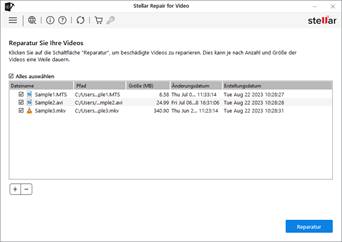
- Starten Sie das Tool und klicken Sie auf „Videos hinzufügen“, um beschädigte Videos zur Reparatur hinzuzufügen.

- Klicken Sie auf „Reparatur”.
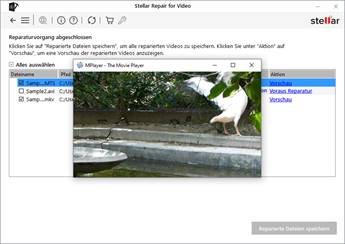
- Sobald der Reparaturvorgang abgeschlossen ist, klicken Sie auf „Vorschau“, um das reparierte Video anzusehen, und speichern Sie dann die reparierten Dateien am gewünschten Speicherort.
Fazit
Wir hoffen, dass Sie das aus dem Wasser geborgene oder physisch beschädigte Gerät nach Befolgen der oben genannten Vorschläge problemlos reparieren können. Es wäre jedoch am besten, wenn Sie besonders vorsichtig wären, um Ihr Gerät vor jeglicher Art von physischen Schäden oder Wasserschäden zu schützen. Hier sind einige bewährte Vorgehensweisen, die Sie befolgen sollten:
- Erstellen Sie regelmäßig Datensicherungen, da diese in Fällen von Datenverlust sehr nützlich sind.
- Halten Sie Ihr Smartphone von Waschbecken, Badezimmern, Toiletten usw. fern.
- Seien Sie bei Regenwetter vorsichtig und bewahren Sie Ihr Gerät in einer wasserdichten Tasche oder einer sicheren Tasche auf.
- Füllen Sie den Speicher Ihres Geräts nicht zu 100 %.
